MRA E-INVOICING SUR VOTRE TÉLÉPHONE
Vos factures vous accompagnent.
Servez vos clients et créez vos factures MRA e-invoicing depuis votre téléphone. Pour les boutiques, tabagies, restaurants, quincailleries et entreprises qui travaillent loin d’un bureau à Maurice.
MRA e-invoicing à Maurice, sur votre téléphone
Au comptoir de votre boutique ou tabagie, dans votre restaurant ou en servant un client dans votre quincaillerie, préparez une facture sans ordinateur. Saisissez le client et les articles vendus, vérifiez le total et envoyez la facture à la MRA. Une connexion Internet est nécessaire.
Remettez sa facture à votre client
- Montrez-la sur votre téléphone : après validation, affichez la facture au client. Il peut prendre une photo nette de la facture avec son code QR MRA, ou scanner le code pour vérifier le document.
- Imprimez une copie papier : connectez une petite imprimante de reçus Bluetooth compatible et imprimez la facture au comptoir.
- Envoyez-la par WhatsApp : choisissez Partager le PDF, sélectionnez WhatsApp et envoyez la facture au client. Vous pouvez aussi la partager par e-mail.
L’imprimante est facultative. Commencez par montrer les factures à l’écran ou partager leurs PDF, puis ajoutez une imprimante compatible si vous avez besoin de copies papier.
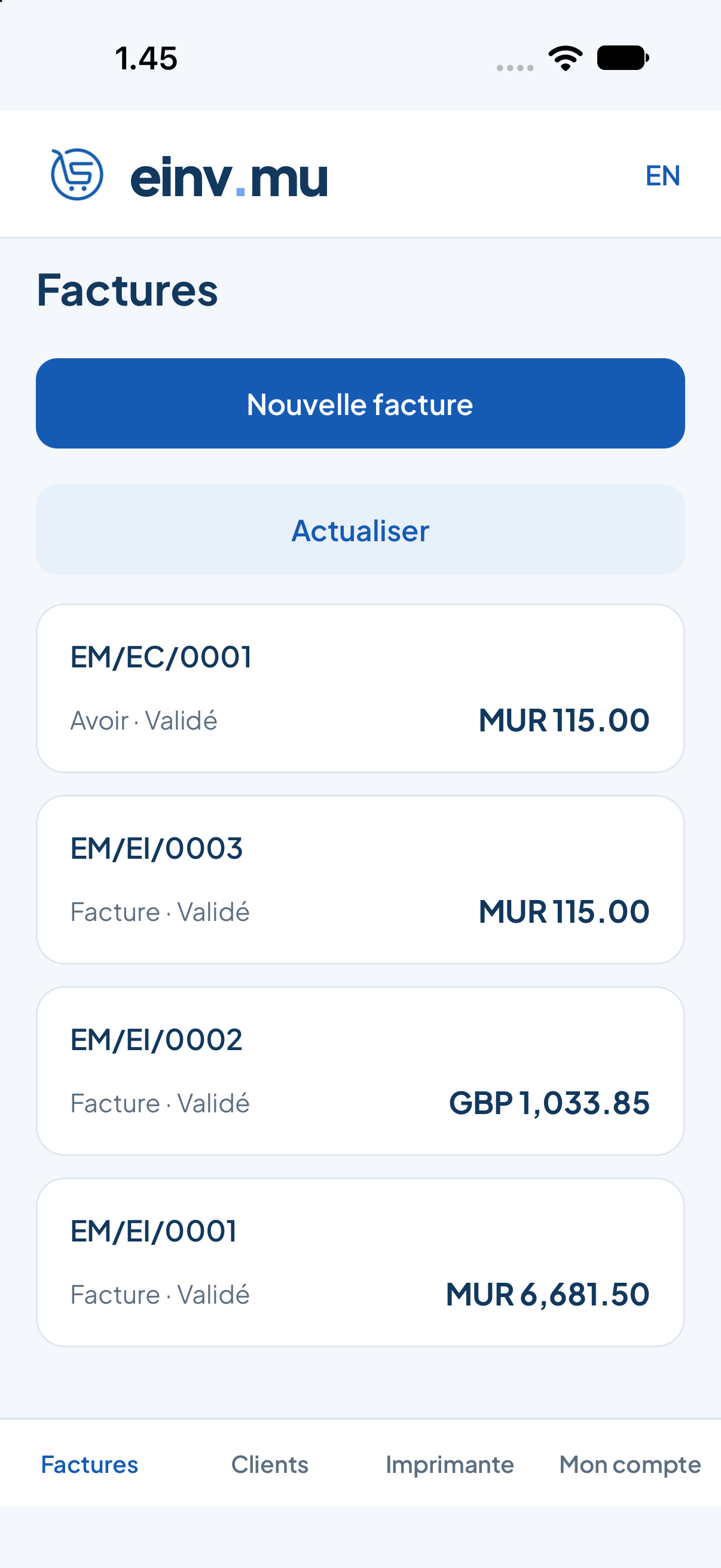
Du client à la facture
Créez vos clients, préparez vos factures et avoirs, puis envoyez-les à la MRA avec le même compte professionnel que sur le site. Après validation, ouvrez le document pour partager son PDF, l’imprimer ou le présenter au client.
Le PDF partagé porte la référence du document, par exemple EM-EI-0003.pdf. Le code QR MRA encadré comporte un lien : appuyez dessus pour ouvrir la page de vérification du document.
Un accès rapide sur votre téléphone
Dans Mon compte, activez Face ID ou le déverrouillage par empreinte sur un téléphone compatible. Cet écran permet aussi de gérer les clés d’accès, votre compte et la résiliation.
Inscrivez-vous et démarrez depuis votre téléphone
- Ouvrez l’inscription einv.mu dans le navigateur de votre téléphone et créez votre compte.
- Suivez notre guide étape par étape pour inscrire votre entreprise auprès de la MRA, saisir vos informations, effectuer les tests et activer votre entreprise. Ouvrez le portail MRA dans le navigateur lorsque le guide vous le demande.
- Réglez votre abonnement en suivant les instructions sur le site et attendez l’activation.
- Téléchargez l’application Android et connectez-vous avec le même compte einv.mu. Vous pouvez ensuite ajouter des clients, créer des factures et partager ou imprimer les documents validés depuis votre téléphone.
Vous effectuez vous-même l’inscription et la configuration MRA. Un abonnement einv.mu actif est nécessaire pour la facturation professionnelle.
Toute votre équipe, connectée où que vous soyez
Chaque personne de votre entreprise peut utiliser l’application einv.mu sur son propre téléphone, avec ses propres identifiants. Les clients, factures et avoirs créés sur un téléphone sont disponibles pour les autres utilisateurs de la même entreprise.
Vous pouvez aussi vous connecter à app.einv.mu sur un ordinateur pour gérer votre entreprise, consulter les documents et effectuer les tâches administratives, où que vous soyez. Votre équipe peut servir les clients sur ses téléphones pendant que vous gérez l’entreprise en ligne.
Vous changez de téléphone ? Connectez-vous avec vos identifiants et choisissez votre entreprise pour retrouver vos informations. Les anciennes factures et les avoirs sont conservés sur la plateforme pendant six mois maximum.
Partager sans imprimante
- Ouvrez une facture ou un avoir validé.
- Choisissez Partager le PDF.
- Sélectionnez WhatsApp, votre messagerie ou une autre application installée dans le menu de partage du téléphone.
- Vérifiez le destinataire avant l’envoi. Vous pouvez aussi afficher le document et son code QR MRA au client sur votre téléphone.
Imprimer sur une imprimante de bureau
Ouvrez un document validé et choisissez Imprimer le PDF. Sélectionnez une imprimante, le format du papier et le nombre de copies dans le menu d’impression du téléphone. Sur iPhone, utilisez une imprimante compatible AirPrint. Sur Android, utilisez une imprimante prise en charge par le service d’impression installé. Le téléphone et une imprimante réseau doivent généralement être sur le même réseau.
Choisir une imprimante de reçus
Recherchez une imprimante ESC/POS avec du papier de 58 ou 80 mm. ESC/POS désigne les commandes d’impression. Cela ne garantit pas que chaque imprimante Bluetooth fonctionnera avec chaque téléphone.
| Téléphone | Connexion à vérifier | Avant l’achat |
|---|---|---|
| Android | Impression par Bluetooth Classic | Demandez une démonstration de connexion et d’impression avec votre téléphone. |
| iPhone | Impression compatible Bluetooth Low Energy (BLE) | La mention Bluetooth ne suffit pas. Vérifiez le modèle exact et testez-le avec l’application. |
Les imprimantes uniquement USB ou réseau ne se connectent pas à cet écran Bluetooth. Un modèle nécessitant l’application de son fabricant peut demander une intégration différente.
Notre fournisseur recommandé d’imprimantes de reçus à Maurice
Nous recommandons IT Works Ltd pour des imprimantes de reçus abordables, fiables et testées. Précisez si vous utilisez Android ou iPhone afin de choisir un modèle testé pour votre téléphone et de confirmer la connexion Bluetooth adaptée.
Appelez le +230 5253 0331 ou écrivez à [email protected].
Connecter et tester l’imprimante
- Chargez ou branchez l’imprimante, insérez le papier et allumez-la.
- Sur Android, associez-la d’abord dans les réglages Bluetooth. Sur iPhone, utilisez un modèle BLE compatible et sélectionnez-le dans l’application.
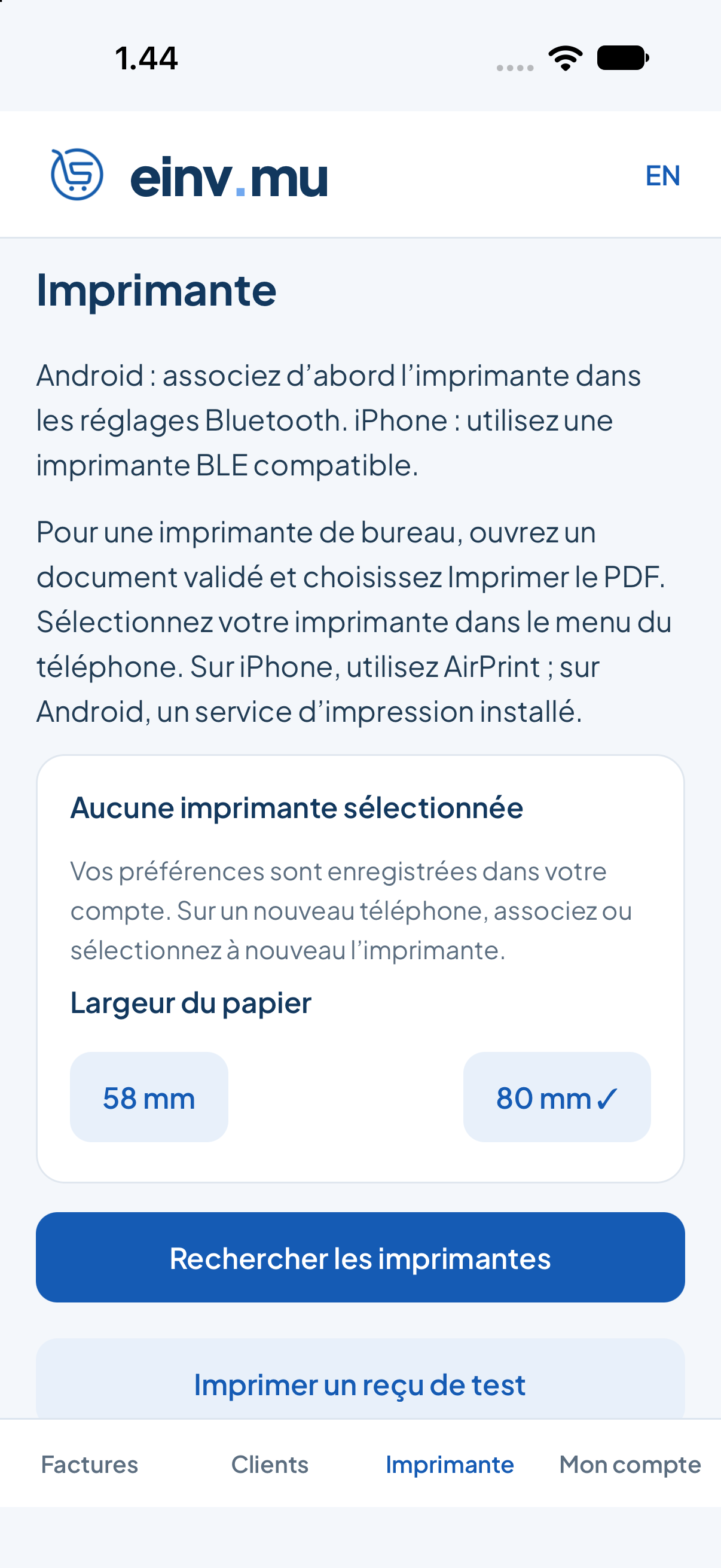
- Ouvrez Imprimante dans einv.mu. Choisissez 58 mm ou 80 mm selon votre rouleau.
- Lancez la recherche, autorisez le Bluetooth et sélectionnez l’imprimante.
- Imprimez un reçu de test. Vérifiez que le texte est lisible et tient sur le papier.
- Ouvrez un document validé et imprimez son reçu. Vérifiez le code QR MRA avec un autre téléphone avant de remettre les reçus aux clients.
Changer de téléphone
Vos informations et vos réglages sont enregistrés avec votre compte. Si vous changez de téléphone, connectez-vous simplement pour les retrouver. Reconnectez votre imprimante Bluetooth sur le nouveau téléphone.
En cas de problème d’impression
- Vérifiez l’alimentation, le papier et l’autorisation Bluetooth.
- Déconnectez l’imprimante de l’autre téléphone si elle est déjà utilisée.
- Vérifiez le modèle sélectionné et la largeur du papier, puis imprimez un reçu de test.
- Si l’impression s’interrompt, vérifiez le papier avant de recommencer. Réimprimez le document existant ; ne créez pas une nouvelle facture pour obtenir une copie.
- Vous pouvez partager le PDF pendant la vérification de l’imprimante.
Pour un problème du système einv.mu, écrivez à [email protected] en précisant le téléphone, le modèle d’imprimante et le message affiché. Pour un service avec accompagnement, consultez EBS Mauritius.