UNE ÉTAPE À LA FOIS
Votre configuration MRA, du début à la fin.
Suivez ce guide pendant votre configuration dans einv.mu et le portail MRA. Ouvrez-le à l’étape dont vous avez besoin et reprenez votre parcours.
Configuration en autonomie. Assistance technique par e-mail uniquement.
ÉTAPE DU GUIDE 1 / 14 Dans einv.mu
Votre compte
Créez votre compte avant de configurer votre entreprise.
- Ouvrez einv.mu et choisissez Commencer. Saisissez votre nom et votre adresse e-mail, puis choisissez un mot de passe.
- Ouvrez l’e-mail de vérification et suivez son lien. Connectez-vous pour continuer.
- Gardez ce guide ouvert. Les boutons ci-dessous ouvrent l’application ou la MRA dans un autre onglet.
| Champ à l’écran | Quoi saisir ou sélectionner |
|---|---|
| Nom complet | Vos propres prénom et nom. |
| Adresse e-mail | Une adresse à laquelle vous pouvez accéder maintenant pour recevoir le lien de vérification. |
| Mot de passe | Créez votre propre mot de passe einv.mu avec au moins 12 caractères. |
| Confirmer le mot de passe | Saisissez à nouveau le même mot de passe einv.mu. |
| Confirmation du libre-service | Lisez-la et cochez-la si vous acceptez d’effectuer la configuration vous-même. |
Votre e-mail est vérifié et vous pouvez ouvrir la configuration de l’entreprise.
Besoin d’aide à cette étape ?
Déjà inscrit ? Connectez-vous à votre compte existant.
S’ouvre dans un autre onglet. Gardez ce guide ouvert.
Lien vers cette étapeÉTAPE DU GUIDE 2 / 14 Dans einv.mu · Entreprise
Votre entreprise
Reprenez les informations de vos documents officiels.
- Complétez chaque champ avec le tableau ci-dessous. Utilisez les documents de votre propre entreprise.
- Vérifiez la dénomination légale, le BRN et le TAN à 8 chiffres.
- Lisez la confirmation du libre-service, cochez-la si vous acceptez, puis choisissez Enregistrer et continuer.
| Champ à l’écran | Quoi saisir ou sélectionner |
|---|---|
| Nom de l’entreprise | La dénomination légale complète figurant sur vos documents officiels. |
| Statut TVA | Assujetti à la TVA si votre entreprise est enregistrée à la TVA ; sinon Non assujetti à la TVA. |
| BRN | Le Business Registration Number de votre propre entreprise. |
| TAN / numéro de TVA | Le TAN à 8 chiffres de votre entreprise, sans VAT ni espaces. |
| Adresse | L’adresse professionnelle complète de votre entreprise. |
| Téléphone | Le numéro de téléphone de votre entreprise. |
| Adresse e-mail de l’entreprise | L’adresse e-mail utilisée par votre entreprise. |
Les informations de votre entreprise sont enregistrées.
Besoin d’aide à cette étape ?
Vous réalisez la configuration vous-même. L’assistance par e-mail concerne uniquement les problèmes techniques.
S’ouvre dans un autre onglet. Gardez ce guide ouvert.
Lien vers cette étapeÉTAPE DU GUIDE 3 / 14 Sur le site de la MRA
Inscription MRA
Ouvrez l’inscription Economic Operator de votre entreprise.
- Saisissez le Tax Account Number (TAN) de votre entreprise.
- Utilisez le mot de passe qui sert à déposer vos déclarations sur MRA e-Services.
- Complétez le contrôle de sécurité affiché puis choisissez Sign In. Suivez les indications d’inscription de l’opérateur.
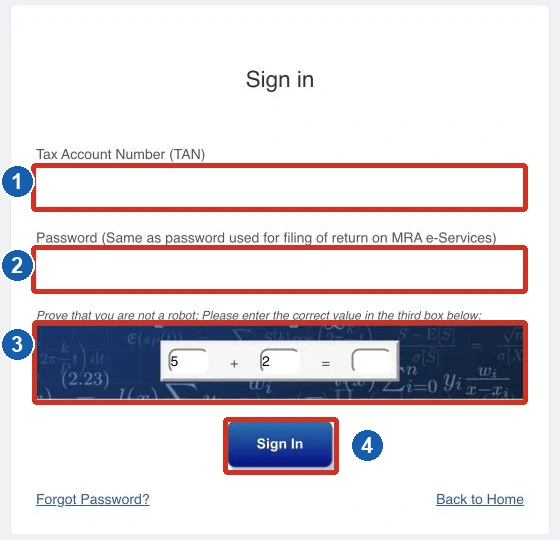
- 1TAN de l’entreprise
- 2Mot de passe MRA e-Services
- 3Contrôle de sécurité
- 4Sign In
Écran de connexion Economic Operator MRA. Vérifié sur le portail public le 20 octobre 2026. Sélectionnez l’image pour l’agrandir.
Vous accédez à l’inscription Economic Operator de votre entreprise.
Besoin d’aide à cette étape ?
Pour un accès manquant ou un problème d’inscription MRA, appelez le +230 207 6020.
S’ouvre dans un autre onglet. Gardez ce guide ouvert.
Lien vers cette étapeÉTAPE DU GUIDE 4 / 14 Sur le site de la MRA
Vos informations de facturation électronique
Complétez les informations de votre entreprise et de votre établissement dans Your E Invoicing Information.
- Dans la section des informations entreprise/client, saisissez votre dénomination légale, votre BRN, votre TAN, votre adresse et vos coordonnées dans les champs demandés. Recopiez les mêmes informations qu’à l’étape Entreprise d’einv.mu.
- Dans la section des informations d’établissement, saisissez le nom et l’adresse complète de votre établissement, puis sélectionnez sa région. Utilisez l’établissement où ce système de facturation sera enregistré.
- Relisez les informations, corrigez les erreurs puis enregistrez ou continuez selon les indications de la page MRA.
Les informations de votre entreprise, vos coordonnées et celles de votre établissement sont complètes et correctes.
Besoin d’aide à cette étape ?
Si vous ne savez pas quelles informations d’entreprise ou d’établissement utiliser, contactez la MRA au +230 207 6020.
S’ouvre dans un autre onglet. Gardez ce guide ouvert.
Lien vers cette étapeÉTAPE DU GUIDE 5 / 14 Sur le site de la MRA
Vos mots de passe de facturation électronique
Dans E Invoicing Passwords, définissez votre mot de passe de transmission et conservez vos accès Test User.
- Définissez un mot de passe de transmission qui respecte les exigences affichées par la MRA. Confirmez-le si le formulaire le demande.
- NOTEZ-LE en lieu sûr, de préférence dans un gestionnaire de mots de passe. Vous saisirez exactement ce mot de passe de transmission dans einv.mu plus tard. Une fois défini, ne le modifiez pas lors de la connexion d’einv.mu.
- Dans Test User Name, saisissez votre propre BRN suivi de TEST, sans espaces. Exemple : C2222222TEST pour le BRN C2222222. Choisissez un Test User Password distinct et conservez ces deux accès en sécurité, puis enregistrez ou envoyez le formulaire MRA.
| Champ à l’écran | Quoi saisir ou sélectionner |
|---|---|
| Transmission password | Créez votre propre mot de passe selon les exigences MRA. Conservez-le et réutilisez-le sans modification dans einv.mu. |
| Confirm transmission password (si affiché) | Saisissez à nouveau exactement le même mot de passe de transmission. |
| Test User Name | Votre propre BRN + TEST, sans espaces. Exemple uniquement : C2222222TEST. |
| Test User Password | Créez un mot de passe distinct pour le portail de test MRA. Conservez-le avec votre Test User Name. |
| Confirm Test User Password (si affiché) | Saisissez à nouveau exactement le même Test User Password. |
NOTEZ VOTRE MOT DE PASSE DE TRANSMISSION et conservez-le en sécurité. Vous aurez besoin du même mot de passe dans einv.mu.
Votre mot de passe de transmission, votre Test User Name et votre Test User Password sont conservés en sécurité.
Besoin d’aide à cette étape ?
Le mot de passe de transmission relie einv.mu à la MRA. Le Test User Name et son mot de passe servent à vous connecter au portail de test MRA. N’envoyez jamais ces mots de passe par e-mail.
S’ouvre dans un autre onglet. Gardez ce guide ouvert.
Lien vers cette étapeÉTAPE DU GUIDE 6 / 14 Sur le site de la MRA
Connectez-vous avec Test User
Ouvrez la page de connexion MRA ci-dessous. Les quatre encadrés numérotés indiquent exactement où saisir vos accès.
Adresse de connexion MRAhttps://vfiscportal.mra.mu/einvoice-portal/login
- Username : saisissez le Test User Name conservé lors de l’inscription. Si vous avez suivi ce guide, il s’agit de votre propre BRN suivi de TEST, sans espaces. Exemple : le BRN C2222222 donne C2222222TEST. Si vous avez déjà enregistré un autre identifiant, utilisez cet identifiant.
- Password : saisissez votre Test User Password. Il s’agit du mot de passe conservé avec votre Test User Name, pas de votre mot de passe de transmission ni de votre mot de passe einv.mu.
- Complétez le contrôle de sécurité dans la troisième case de votre page MRA. Les valeurs changent ; utilisez le contrôle affiché sur votre propre écran.
- Choisissez Sign In. Si la MRA demande un OTP, sélectionnez Suivant dans ce guide et suivez les instructions OTP.
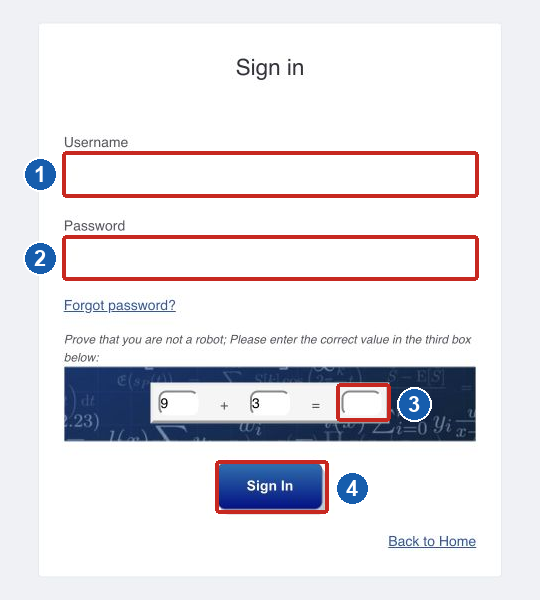
- 1Username : votre Test User Name enregistré
- 2Password : votre Test User Password
- 3Complétez ici le contrôle de sécurité
- 4Choisissez Sign In
Page officielle de connexion Test / Live User MRA, capturée le 20 octobre 2026. Les champs sont volontairement vides. Le contrôle de sécurité change à chaque fois. Sélectionnez l’image pour l’agrandir.
Vous êtes connecté, ou la MRA vous demande de valider un OTP.
Besoin d’aide à cette étape ?
Si le mot de passe est refusé, vérifiez que vous avez utilisé votre Test User Password. Utilisez Forgot password? sur cette même page MRA si vous ne le retrouvez pas. Pour un problème d’accès MRA, appelez le +230 207 6020.
S’ouvre dans un autre onglet. Gardez ce guide ouvert.
Lien vers cette étapeÉTAPE DU GUIDE 7 / 14 Sur le site de la MRA
Validez l’OTP
Lorsque la MRA demande un OTP, utilisez le code envoyé au contact enregistré.
- Vérifiez que vous pouvez recevoir le code aux coordonnées affichées par la MRA.
- Saisissez-le dans Enter OTP, puis choisissez Validate OTP.
- Si aucun code n’arrive après quelques minutes, utilisez Regenerate OTP si cette option est proposée. Utilisez le dernier code reçu.
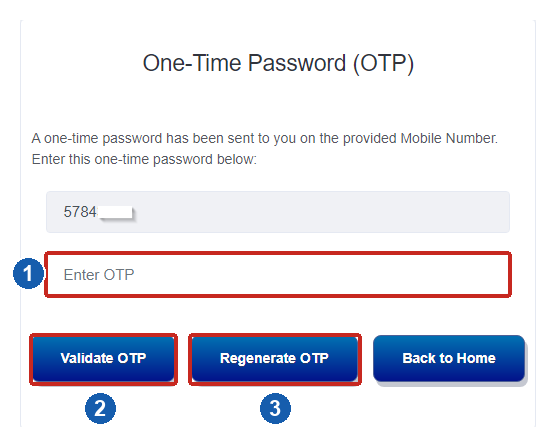
- 1Saisissez le dernier OTP
- 2Validez le code
- 3Demandez un nouveau code si nécessaire
MRA User Guidelines (2023), page imprimée 10. Exemple du manuel fourni ; l’écran actuel peut différer. Sélectionnez l’image pour l’agrandir.
La MRA confirme la validation de l’OTP. Continuez vers le portail.
Besoin d’aide à cette étape ?
Un OTP est un code à usage unique. Saisissez-le sur la page MRA, pas dans le champ mot de passe de transmission d’einv.mu.
S’ouvre dans un autre onglet. Gardez ce guide ouvert.
Lien vers cette étapeÉTAPE DU GUIDE 8 / 14 Sur le site de la MRA
Enregistrez votre EBS
Enregistrez einv.mu avec les informations EBS ci-dessous. Recopiez exactement les valeurs fixes ; sélectionnez votre propre région et établissement.
- Ouvrez Register/Update EBS puis choisissez Add New Row. Utilisez la nouvelle ligne vide.
- Complétez les champs avec le tableau ci-dessous. Choisissez d’abord Invoicing Software. Faites défiler le tableau EBS horizontalement pour trouver Operating System, System, Status, Region et Branch Description.
- Choisissez Save EBS Details. La MRA génère votre EBS MRA ID. Copiez l’identifiant complet et conservez-le pour l’étape Connexion à la MRA.
| Champ à l’écran | Quoi saisir ou sélectionner |
|---|---|
| Type | Invoicing Software |
| Name identifying EBS | EBS Mauritius Online |
| Version | 1 |
| Operating System | SaaS |
| System | EBSMauritius |
| Status | Active |
| Region | Sélectionnez la région de votre entreprise, enregistrée lors de votre inscription MRA. |
| Branch Description | Sélectionnez votre propre établissement dans cette région. |
| Serial Number / Model | Laissez vide pour Invoicing Software ; le manuel MRA demande ces champs pour Point of Sales / Electronic Cash Register. |
| EBS MRA ID | Laissez vide lors de l’ajout. Copiez l’identifiant généré par la MRA après l’enregistrement. |
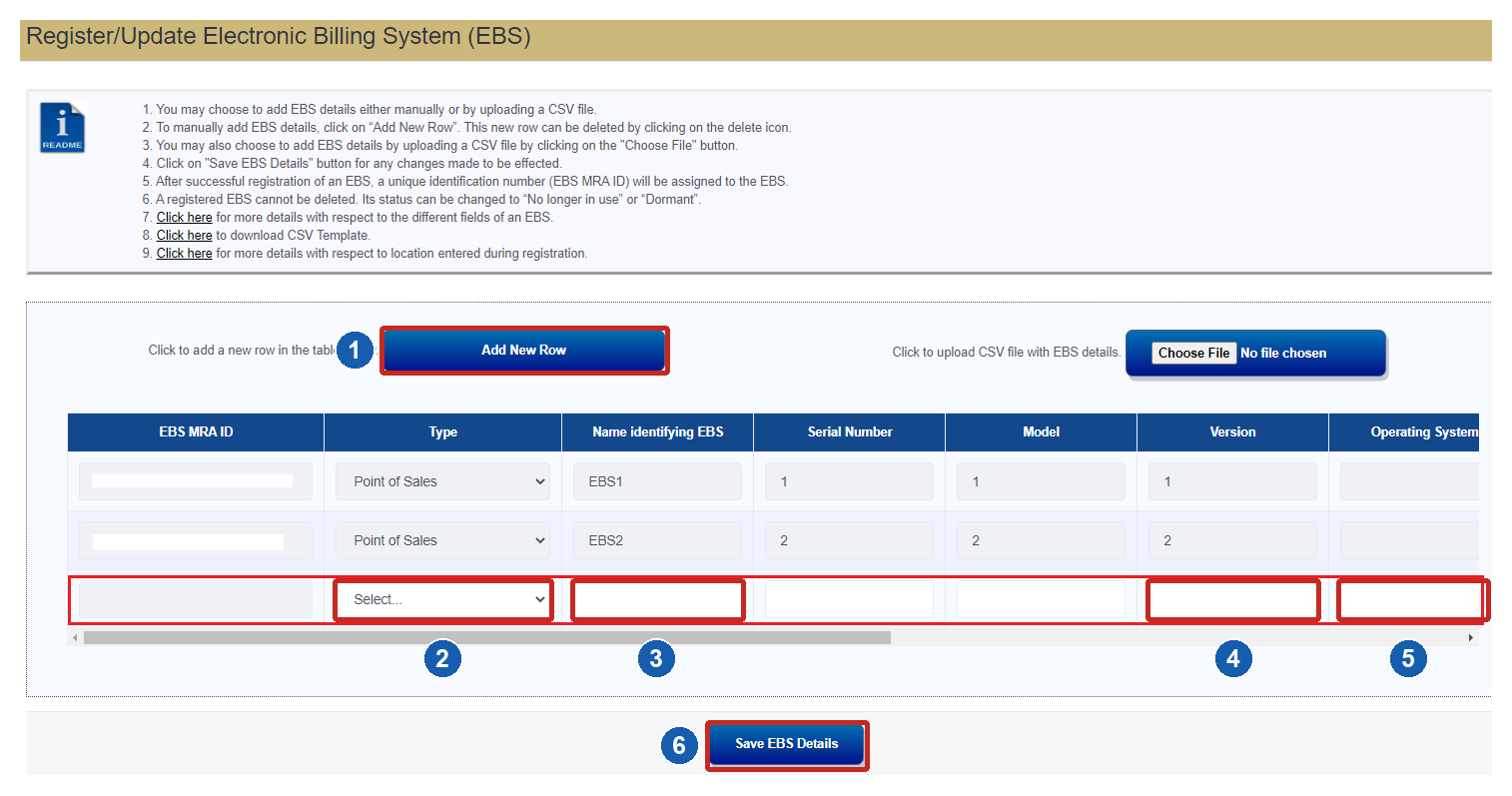
- 1Add New Row
- 2Type : Invoicing Software
- 3Name identifying EBS : EBS Mauritius Online
- 4Version : 1
- 5Operating System : SaaS
- 6Save EBS Details
MRA User Guidelines (2023), page imprimée 21. Complétez la nouvelle ligne vide encadrée ici. Faites défiler vers la droite pour System, Status, Region et Branch Description ; utilisez le tableau ci-dessus. Sélectionnez l’image pour l’agrandir.
Vous disposez de votre EBS MRA ID et de sa région.
Besoin d’aide à cette étape ?
La capture montre des exemples du manuel MRA. Complétez votre nouvelle ligne avec les valeurs de ce guide, pas EBS1 ou EBS2. Si votre établissement est absent, revenez aux informations de votre entreprise dans la MRA et enregistrez-le d’abord.
S’ouvre dans un autre onglet. Gardez ce guide ouvert.
Lien vers cette étapeÉTAPE DU GUIDE 9 / 14 Dans einv.mu · Accès MRA
Connexion à la MRA
Copiez les accès de transmission de votre entreprise depuis le portail MRA vers einv.mu.
- Saisissez l’utilisateur de transmission fourni par la MRA. Vérifiez tout identifiant prérempli avec vos accès réels.
- Saisissez le mot de passe de transmission défini et conservé lors de votre inscription MRA. Recopiez-le exactement. Ne le modifiez pas lors de la connexion d’einv.mu.
- Choisissez la même région que dans votre inscription MRA et collez votre EBS MRA ID. Enregistrez et continuez.
| Champ à l’écran | Quoi saisir ou sélectionner |
|---|---|
| Utilisateur de transmission | Copiez l’utilisateur de transmission indiqué par la MRA. Vérifiez la valeur préremplie dans l’application. Ne le remplacez pas par votre accès BRN + TEST. |
| Mot de passe de transmission | Collez le mot de passe conservé dans Vos mots de passe de facturation électronique. Ne le modifiez pas. |
| Région | Sélectionnez la même région que lors de l’enregistrement de cet EBS à la MRA. |
| Identifiant MRA de votre EBS | Collez l’identifiant complet généré après Save EBS Details, sans espaces. |
Ne modifiez pas le mot de passe de transmission MRA.
Vos accès de transmission, votre région et votre EBS MRA ID sont enregistrés dans einv.mu.
Besoin d’aide à cette étape ?
Utilisez les accès de transmission. Le mot de passe einv.mu, celui de MRA e-Services et l’OTP ont des usages différents. N’envoyez jamais de mot de passe ni d’OTP à l’assistance par e-mail.
S’ouvre dans un autre onglet. Gardez ce guide ouvert.
Lien vers cette étapeÉTAPE DU GUIDE 10 / 14 Dans einv.mu · Vérifications
Lancez les vérifications
Laissez einv.mu réaliser les sept vérifications pour votre entreprise.
- Si la MRA vous demande de choisir un mode de test pour votre EBS, suivez les indications de votre portail opérateur avant de commencer.
- Dans einv.mu, choisissez Lancer les vérifications. Gardez la page ouverte pendant leur exécution.
- Continuez lorsque l’application affiche 7 / 7 réussies. En cas d’échec, vérifiez vos accès et suivez le message affiché avant de réessayer.
Les sept vérifications sont réussies.
Besoin d’aide à cette étape ?
Une vérification réussie est indiquée comme telle. Vous n’avez pas à préparer de documents techniques ni à comprendre les scénarios de test.
S’ouvre dans un autre onglet. Gardez ce guide ouvert.
Lien vers cette étapeÉTAPE DU GUIDE 11 / 14 Sur la MRA, puis dans einv.mu
Confirmez dans la MRA
Finalisez la confirmation du portail après la réussite des sept vérifications.
- Retournez dans l’EBS de votre entreprise sur le portail MRA. Actualisez les résultats si nécessaire.
- Lorsque tous les résultats requis sont réussis, choisissez l’action de confirmation. Lisez et confirmez la déclaration affichée par la MRA, puis terminez les étapes d’activation demandées.
- Revenez dans einv.mu. Confirmez que vous avez terminé l’étape du portail MRA, puis continuez.
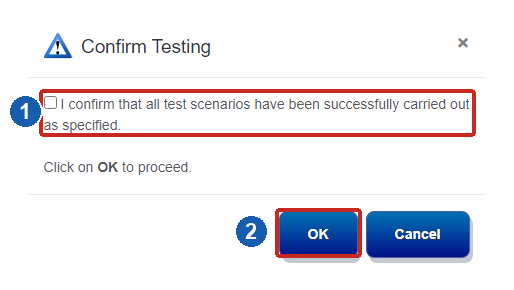
- 1Lisez et sélectionnez la confirmation
- 2Choisissez OK pour confirmer
MRA User Guidelines (2023), page imprimée 34. Exemple de fenêtre de confirmation du manuel fourni. Sélectionnez l’image pour l’agrandir.
La MRA confirme les tests et l’activation requis, et vous l’avez indiqué dans einv.mu.
Besoin d’aide à cette étape ?
Parcourir ce guide n’active pas votre entreprise. Effectuez les actions dans le portail MRA et dans l’application.
S’ouvre dans un autre onglet. Gardez ce guide ouvert.
Lien vers cette étapeÉTAPE DU GUIDE 12 / 14 Dans einv.mu · Documents
Vos documents
Préparez la présentation de vos factures.
- Ajoutez le logo de votre entreprise et vérifiez sa taille dans l’aperçu.
- Complétez les champs de logo, de couleur et de paiement avec le tableau ci-dessous.
- Vérifiez l’aperçu, puis enregistrez. Les numéros de facture sont attribués automatiquement.
| Champ à l’écran | Quoi saisir ou sélectionner |
|---|---|
| Logo de votre entreprise | Ajoutez votre logo en PNG, JPEG ou WebP, jusqu’à 4 Mo. |
| Taille du logo | Déplacez le curseur jusqu’à obtenir la taille souhaitée dans l’aperçu. |
| Couleur de vos documents | Choisissez la couleur souhaitée pour vos factures. |
| Instructions de paiement | Saisissez la banque, le compte et la référence de paiement à utiliser par vos clients. Ces informations apparaissent sur vos documents. |
La présentation de vos documents est enregistrée.
Besoin d’aide à cette étape ?
Vous pouvez ajuster la présentation dans l’application. Gardez les informations légales de l’entreprise exactes.
S’ouvre dans un autre onglet. Gardez ce guide ouvert.
Lien vers cette étapeÉTAPE DU GUIDE 13 / 14 Dans einv.mu · Tarifs et paiement
Votre abonnement
Vérifiez votre abonnement avant de payer.
- Choisissez la période proposée dans l’application. L’offre mensuelle est de Rs 850 par entreprise, TVA comprise.
- Vérifiez le montant dû, la période et les conditions de renouvellement. Continuez vers le paiement seulement si ces informations sont correctes.
- Effectuez le paiement sur la page sécurisée MCB lorsqu’il est disponible, puis revenez dans einv.mu et attendez la confirmation.
L’application confirme votre paiement.
Besoin d’aide à cette étape ?
Si votre carte a déjà été débitée, utilisez Vérifier mon paiement avant de réessayer. Si le paiement n’est pas encore disponible, votre configuration reste enregistrée.
S’ouvre dans un autre onglet. Gardez ce guide ouvert.
Lien vers cette étapeÉTAPE DU GUIDE 14 / 14 Dans einv.mu · Activation
Votre première facture
Terminez l’activation, puis créez votre première facture.
- Vérifiez le récapitulatif de l’entreprise et choisissez le bouton pour commencer à facturer.
- Ajoutez un client puis créez une facture. Saisissez les articles, quantités, prix et la TVA applicable.
- Vérifiez les informations et envoyez la facture à la MRA. Après réussite, téléchargez le PDF portant le code QR MRA.
Votre entreprise est active et votre première facture réussie peut être téléchargée.
Besoin d’aide à cette étape ?
Inscription ou OTP MRA : +230 207 6020. Problème technique einv.mu : [email protected].
S’ouvre dans un autre onglet. Gardez ce guide ouvert.
Lien vers cette étapeLe bon contact en cas de besoin.
Inscription, accès ou OTP MRA: +230 207 6020 · [email protected]
Problèmes techniques einv.mu uniquement: [email protected]
Guide vérifié le 20 octobre 2026. Les captures MRA sont des références ; suivez les indications de votre portail opérateur actuel. Ce guide ne recueille aucun accès et ne confirme pas l’exécution des actions dans l’application ou chez la MRA.